Loot Pop-up & Drop Tracker
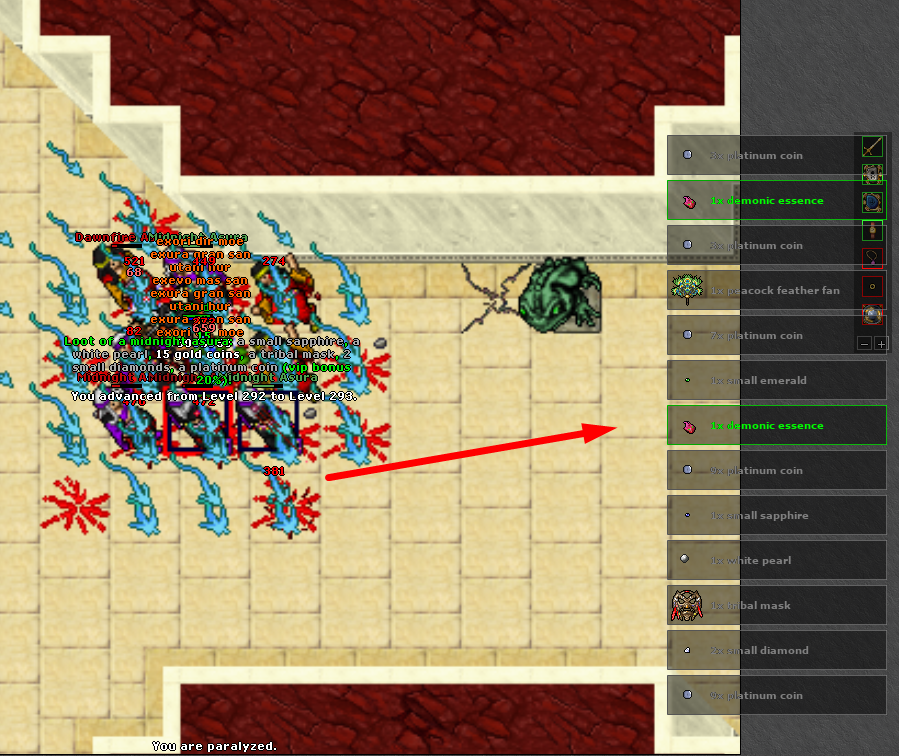
Sistema que exibe os loots recebidos diretamente na tela após a configuração do Drop Tracker.
Como adicionar itens ao Drop Tracker
Existem duas maneiras de adicionar itens: automaticamente por valor ou manualmente pela Cyclopedia.
1 Adicionar automaticamente por valor
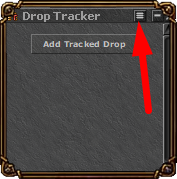
Defina um valor mínimo em gold. Todos os itens com valor igual ou superior serão adicionados automaticamente ao Drop Tracker.
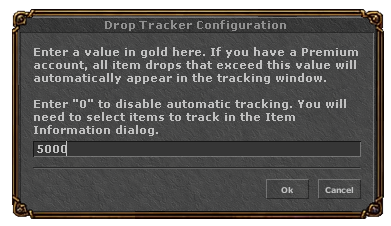
Nota: Use o valor 0 para desativar a adição automática e escolher os itens manualmente.
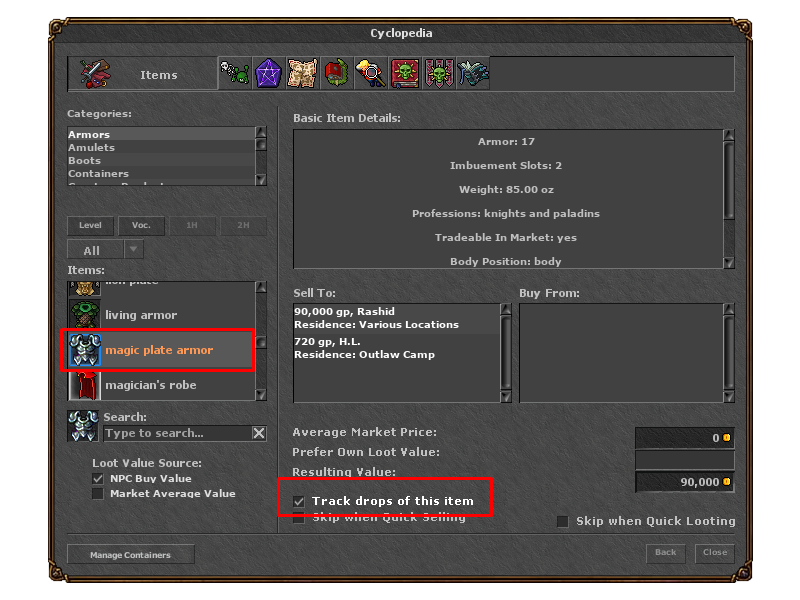
2 Adicionar manualmente pela Cyclopedia
Abra a Cyclopedia, acesse a seção de itens, escolha o item desejado e marque a opção “Track drops of this item”.
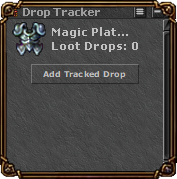
Como funciona
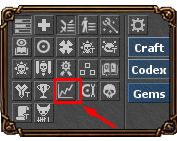
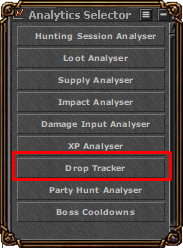
Ao configurar um item no Drop Tracker, um pop-up com a quantidade e o ícone aparece no canto inferior direito quando o item é dropado. O valor mínimo pode ser definido em Analytics → Drop Tracker → menu no canto superior direito.
Benefícios
Melhora a visualização e o controle dos itens obtidos durante as hunts.
Atenção: Requisitos mínimos
Nenhum. O recurso está disponível no client customizado.
Dica: Estratégia
Defina um valor mínimo para evitar pop-ups de itens comuns em hunts de nível alto.